ソフトウェア
下の動画はこの節の解説ではありません。 解説動画の雰囲気を知っていただくための見本として、「AI・機械学習」の動画を再生します。
この節の解説動画はプレミアム限定です。プレミアムなら全科目・全節が見放題!
プレミアムで見る電源ボタンを押してから、見慣れたデスクトップ画面が出るまでの十数秒。この間にコンピュータの中では、決まった順番でソフトウェアが立ち上がっています。まだOSが動いていない段階で、誰がキーボードやディスプレイを使えるようにしているのか。OSはどこから読み込まれ、誰がそれを読み込んでいるのか。この節では、ハードウェアのすぐ隣で働く3つのソフトウェア——デバイスドライバ、ファームウェア、BIOS——を取り上げ、起動の一部始終を追いかけます。BIOSとデバイスドライバの違いは令和3年度の本試験で問われており、「いつ動くのか」という時間軸で整理すると、はっきり区別がつきます。


簡単にいうと
プリンタやマウスは、種類ごとに話す言葉が違う。その通訳をしてくれるのがデバイスドライバ!似た名前のパッチと混同しないようにね。
① デバイスドライバとは
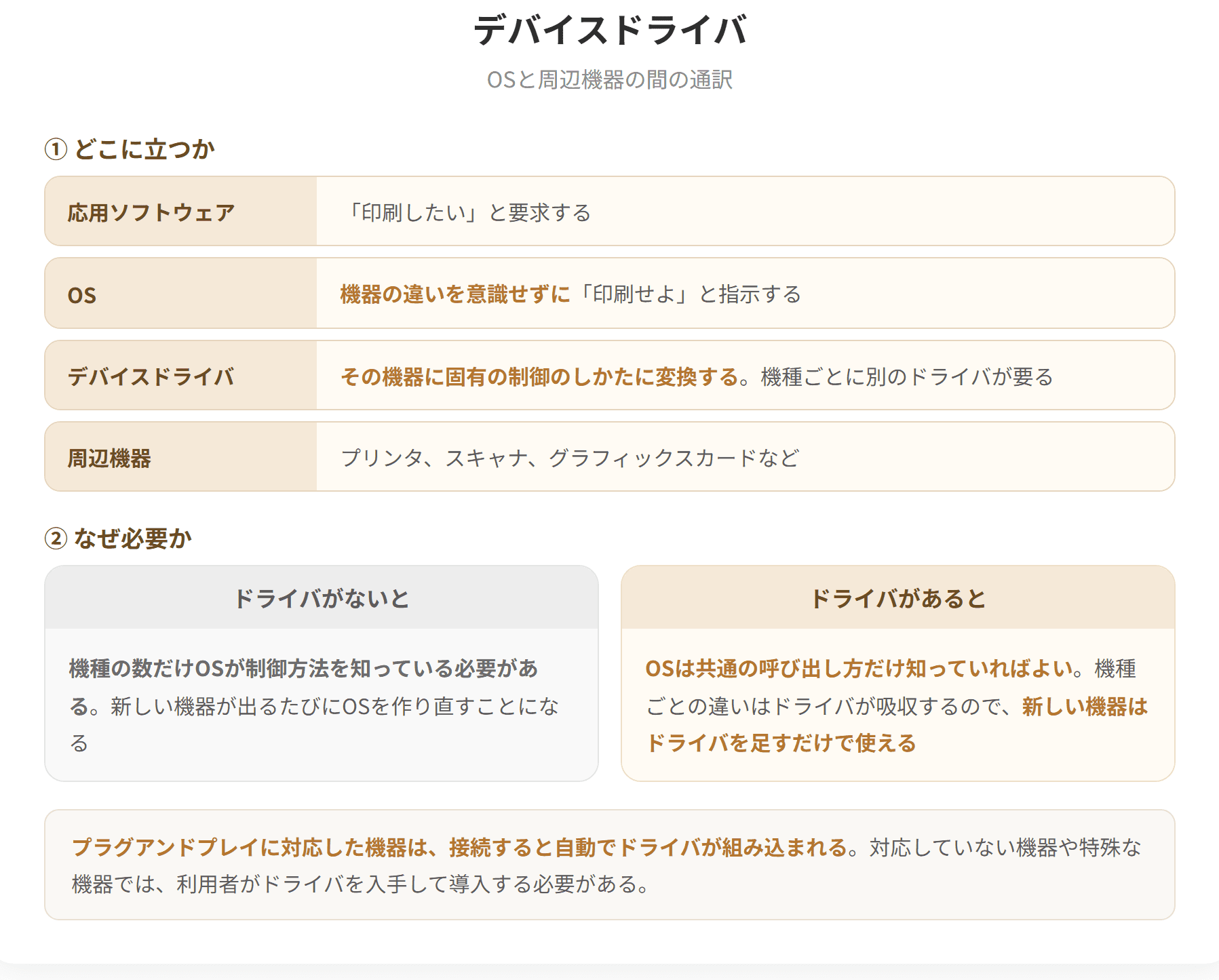
デバイスドライバとは、コンピュータに接続したマウスやプリンタなどの周辺機器を、アプリケーションから利用可能にするソフトウェアです。
OSがハードウェア資源を有効に活用するためのソフトウェアとして、デバイスドライバやファームウェアがあります。デバイスドライバは、各種機器を制御する(動作させる)ためのソフトウェアでもあります。
② なぜ必要なのか
周辺機器は、メーカも機種も無数にあり、それぞれ制御の仕方が異なります。A社のプリンタとB社のプリンタでは、「この位置にこの文字を印刷せよ」という指示の出し方が違うのです。
もしアプリケーションがこれをすべて知らなければならないとすると、ワープロソフトは世界中のプリンタの制御方法を内蔵することになります。しかも新製品が出るたびに、ソフトウェアを作り直さなければなりません。
そこで、機種ごとの違いを吸収する通訳の層を挟みます。
| 層 | 話す言葉 |
|---|---|
| アプリケーション | 「この文書を印刷して」(機種によらない共通の頼み方) |
| OS | 「この印刷データを、このプリンタに送れ」 |
| デバイスドライバ |
具体例
設例 デバイスドライバとパッチ
> 次の記述の正誤を判定せよ。(令和3年度第4問 改題)
> PCに接続したマウスやプリンタなどの周辺機器をアプリケーションから利用可能にするソフトウェアをパッチという。
解答 ×
デバイスドライバの内容です。パッチは、コンピュータにおいてプログラムの一部を更新してバグ修正や機能更新を行うためのデータです。
この出題形式の特徴
正しい定義文をそのまま示しておいて、最後の用語だけを別のものに差し替えるという作り方です。定義文は正しいので読んでいて違和感がなく、うっかり○を付けてしまいます。
対策は、定義文を読み終えた時点で、自分の頭に浮かんだ用語と選択肢の用語が一致するかを確かめることです。「マウスやプリンタを使えるようにする……ああ、デバイスドライバのことだな」と思いながら読み進め、最後に「パッチという」と書いてあれば、そこで×と判断できます。
ドライバが原因で起きる実務上のトラブル
| 症状 | 考えられる原因 |
|---|---|
| 新しいプリンタが認識されない | ドライバがインストールされていない |
デバイスドライバ

試験のポイント

簡単にいうと
ファームウェアは、ハードウェアに固定的に組み込まれたソフトウェア。「かたい(firm)ウェア」という名前のとおり、ハードとソフトの中間の存在なんだ。その代表がBIOS!
① ファームウェア
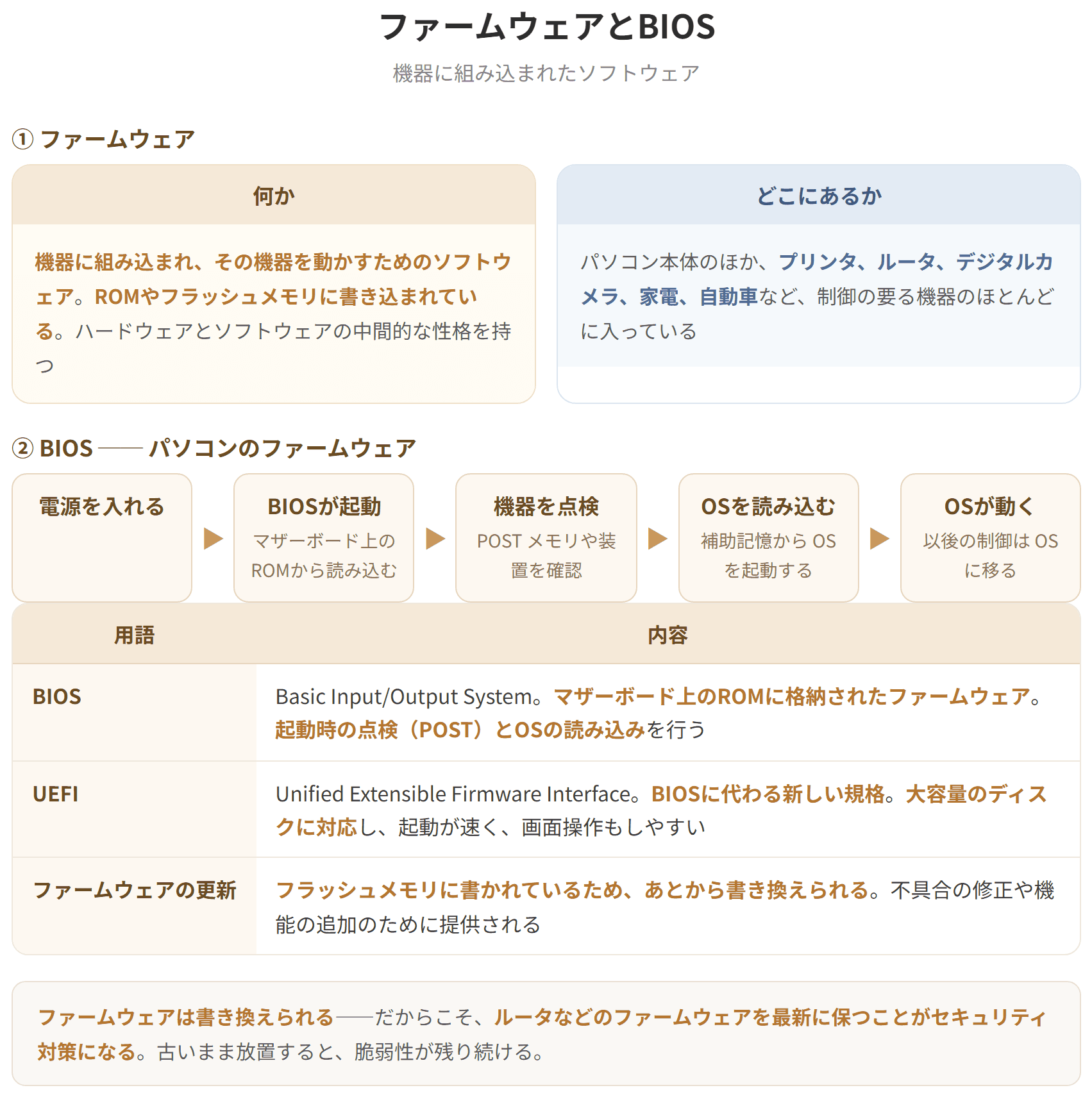
ファームウェアとは、ハードウェアの基本的な制御を行うために固定的に組み込まれたソフトウェアであり、ハードウェアやソフトウェアの中間的な役割を担うものです。代表的なファームウェアに、BIOSがあります。
名前の由来を見ると位置づけがよく分かります。
| 名前 | 意味 |
|---|---|
| hardware | かたい=物理的な機械 |
簡単にいうと
電源を入れてからデスクトップが出るまでの数十秒。この間の出来事を4ステップで追いかけよう!順番が問われるから、矢印の向きまで覚えてね。
① OSは特別なプログラム
OSはプログラムの集合体ですが、他のプログラムよりも先に主記憶装置(メモリ)に読み込まれ、実行されるという点で他のプログラムと異なります。
ワープロソフトは、利用者がアイコンを押したときにOSによって読み込まれます。ではOSは誰に読み込まれるのか——この問いの答えがBIOSです。
② 電源投入後の4ステップ
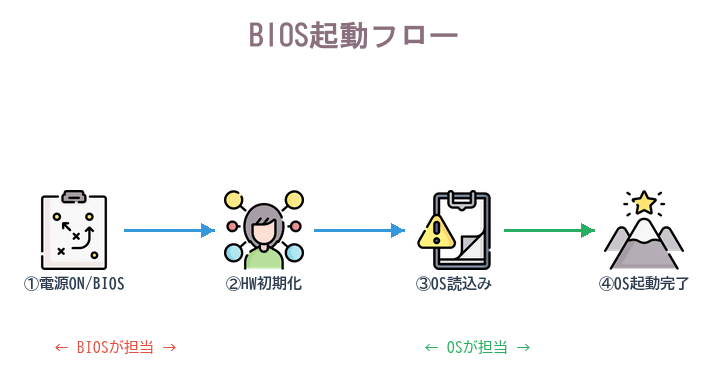
電源を投入すると、次の順番で処理が進みます。
| 順番 | 何が起きるか |
|---|---|
| ① |

動画・テキスト・過去問・AI添削まですべて網羅!
予備校代の1/10以下で、独学の不安をまるごと解決できます

 全7科目536節の解説動画539本・合計約41時間が見放題。連続再生・ブックマーク再生で、移動中も1本5分前後で進められます。プレミアム限定
 令和3〜7年度の1次過去問1,116問を、科目別・年度別に無制限で演習。問題の図・表と解説つきで、間違えた問題はマイページに残ります。プレミアム限定
 2次は事例I〜IVの114設問に何度でも書いて出せます。AIが設問ごとの基準で採点し、改善点は「どう書き直すか」の例と模範解答つき。プレミアム限定
 科目別のテキストPDFをダウンロードできます。印刷して書き込む、タブレットで持ち歩くなど、好きな使い方で。プレミアム限定
| プリンタ | 実際に紙にインクを載せる |
この構造のおかげで、新しいプリンタを買ってきたらそのプリンタ用のデバイスドライバを1つ入れるだけで、既存のアプリケーションはすべてそのまま使えます。
③ 入手の方法
コンピュータにLANカードやプリンタなどの内部/周辺機器を取り付けたら、それらを制御するためのデバイスドライバが必要です。
新しいプリンタをつないだときに「ドライバをインストールしています」という表示が出るのは、この作業が自動で行われているためです。プラグアンドプレイ(第1章)は、OSが機器を自動検知し、適切なドライバを探して設定するところまでを行う機能です。
④ パッチとの違い
デバイスドライバと混同されやすいのがパッチです。
| 用語 | 内容 | いつ使うか |
|---|---|---|
| デバイスドライバ | 周辺機器をアプリケーションから利用可能にするソフトウェア | 機器を追加したとき |
| パッチ | プログラムの一部を更新して、バグ修正や機能更新を行うためのデータ | 不具合が見つかったとき、機能を追加するとき |
パッチ(patch)は「継ぎ当て」を意味する英語です。衣服の破れに布を当てるように、プログラム全体を入れ替えるのではなく、直したい部分だけを差し替えるデータを指します。
第6章のセキュリティでは、脆弱性が見つかったときにパッチを適用する(パッチマネジメント)ことが重要な対策として登場します。パッチを当てずに放置することが、攻撃を受ける原因になるからです。
| OSを更新したら印刷できなくなった |
| 新しいOSに対応したドライバが必要 |
| 特定の機能だけ使えない | OS標準の汎用ドライバが当たっており、メーカ製ドライバが必要 |
| 起動時にエラーが出る | 古いドライバがOSと競合している |
OS更新時の注意
3つ目と2つ目は、実務で頻繁に起きる問題です。企業が古い周辺機器を使い続けている場合、OSを新しくするとドライバが提供されず、機器が使えなくなることがあります。
そのため、OSの更新計画を立てるときは、
1. 社内で使っている周辺機器を棚卸しする
2. 新しいOS用のドライバがメーカから提供されているかを確認する
3. 提供されない機器は買い替えを見込む
という手順を踏む必要があります。第12章のIT資産管理で機器の棚卸しが重要とされるのは、こうした場面で効いてくるからです。
確認してみましょう
> 次の記述の正誤を判定せよ。
> a デバイスドライバは、あらかじめOSに組み込まれているものもあれば、メーカのサイトから取得してインストールするものもある。
> b デバイスドライバは、プログラムのバグを修正するためのデータである。
解答 a:○ b:×
| やわらかい=形のない手順 |
| firmware | firm(しっかりした、堅めの)=その中間 |
ソフトウェアではあるものの、利用者が自由に入れ替えるものではなく、機器に固定的に組み込まれている——そういう性格を表した名前です。
ファームウェアは、パソコンだけでなく、テレビ、ルータ、プリンタ、自動車、家電製品など、あらゆる電子機器に組み込まれています。第1章で学んだとおり、NOR型フラッシュメモリが読み出しの速さと信頼性を買われてファームウェアの格納先に使われるのは、このためです。
② BIOS
BIOSは、OSに先立って起動し、ディスプレイやキーボードを利用可能にするソフトウェアです。
CPUと記憶装置間の制御を果たす最も基本的なソフトウェアであり、OSの起動やハードウェアの設定など、コンピュータが正常に起動するために不可欠です。
BIOSはBasic Input/Output System(基本入出力システム)の略で、その名のとおり、もっとも基本的な入出力の面倒を見ます。
③ BIOSがもつ機能
BIOSは、コンピュータを起動させるためのプログラム群であり、入出力インタフェースの提供が主な機能ですが、その他にも次の機能を有します。
④ BIOSとデバイスドライバの違い
この2つは、いつ動くのかという時間軸で整理すると、きれいに区別できます。
| BIOS | デバイスドライバ | |
|---|---|---|
| 動く時期 | OSより前(電源投入直後) | OS起動後 |
| 動く場所 | OSがなくても単体で動く | OS上で起動される |
| 対象 | マザーボード上のCPUやメモリなど、基本的なハードウェア | プリンタやマウスなどの周辺機器 |
| 格納場所 | マザーボード上のROMあるいはフラッシュメモリ | 補助記憶装置(OSとともに) |
| 役割 | OSの読み込み(ロード)と起動 | OS起動後のハードウェア制御 |
要するに、BIOSはOSの読み込み(ロード)と起動を行い、OS起動後はデバイスドライバがハードウェアの制御を行う、というバトンタッチの関係です。
Windowsをはじめとする一般的なOS環境では、ハードウェアの制御は主にデバイスドライバが担います。BIOSは、OSが立ち上がるまでの「つなぎ」を務めたあと、主役の座を譲るわけです。
⑤ BIOSの設定画面
BIOSには設定画面があり、電源投入直後に特定のキーを押すと入れます。ここでは次のような設定ができます。
| 設定項目 | 内容 |
|---|---|
| システム日時 | 内蔵時計の設定 |
| 起動順序(Boot) | どの記憶媒体からOSを読み込むか |
| メモリの認識状況 | 搭載されているメモリ容量の確認 |
| 各種ハードウェアの有効/無効 | 使わない機能を切る |
起動順序の設定は実務でも使います。たとえば、OSが起動しなくなったパソコンからデータを取り出すために、USBメモリから別のOSを起動する、といった場面です。このときBIOSの設定で「USBメモリを最初に読みにいく」ように変更します。
⑥ UEFI
現在のパソコンでは、BIOSの後継としてUEFI(Unified Extensible Firmware Interface)が使われることが多くなっています。大容量の補助記憶装置に対応し、マウス操作のできるグラフィカルな設定画面をもつなど、BIOSの制約を解消したものです。
ただし試験では従来どおり「BIOS」という用語で問われるのが一般的です。UEFIはBIOSに代わる新しいファームウェアとして名前を知っておけば十分です。
具体例
設例 BIOSの定義
> 次の記述の正誤を判定せよ。(令和3年度第4問 改題)
> OSに先立って起動し、ディスプレイやキーボードを利用可能にするソフトウェアをBIOSという。
解答 ○
BIOSの定義そのものです。「OSに先立って起動し」という部分が、BIOSをBIOSたらしめている特徴です。
なぜOSより先に動く必要があるのか
電源を入れた直後の状態を想像してみてください。
この状態で「補助記憶装置からOSを読み込む」という作業を、いったい誰がやるのでしょうか。OS自身にはできません。まだ動いていないのですから。
そこで、電源を入れた瞬間から動ける存在が必要になります。それがBIOSです。BIOSはマザーボード上のROMあるいはフラッシュメモリという不揮発性メモリに記憶されているので、電源を切っても消えず、電源投入と同時に読み出せます。
第1章の知識とつながる
| 第1章で学んだこと | ここでの意味 |
|---|---|
| ROM・フラッシュメモリは不揮発性 | 電源を切ってもBIOSが消えない |
| NOR型フラッシュメモリは読み出しが速い | 起動時にすばやく読み出せる |
| 主記憶装置(DRAM)は揮発性 | 電源投入時は空っぽ |
BIOSの格納先にNOR型フラッシュメモリが選ばれる理由が、ここで腑に落ちるはずです。
ファームウェアの更新という論点
ファームウェアは固定的に組み込まれていますが、書き換えられないわけではありません。メーカは不具合の修正や機能追加のため、ファームウェアの更新版を提供することがあります。
| 場面 | 起きること |
|---|---|
| ルータのファームウェアに脆弱性が見つかった | 更新しないと攻撃の踏み台にされうる |
| プリンタのファームウェアを更新 | 新しいOSに対応する |
| ファームウェア更新中に電源が切れた | 機器が起動しなくなることがある |
3つ目が重要です。ファームウェアは機器を起動させるための土台なので、更新の途中で失敗すると機器そのものが動かなくなることがあります。だからファームウェアの更新は、電源が安定した状態で慎重に行う必要があります。
セキュリティ上の論点として
近年、ルータやネットワークカメラのファームウェアの脆弱性を突いた攻撃が問題になっています。第13章で学ぶIoT機器はとくに、
という事情から、攻撃の対象になりやすいとされています。ファームウェアも更新が必要なソフトウェアである、という認識を持っておくことが、情報セキュリティの実務では欠かせません。
ファームウェアとBIOS
試験のポイント
| ② | BIOSがメモリのチェックや周辺装置(キーボードやディスプレイなど)との接続状況を確認し、最初にアクセスする記憶媒体を指示する |
| ③ | BIOSは補助記憶装置に格納されているOSのプログラムをメモリ(主記憶装置)に読み込む |
| ④ | 読み込まれたOSはすべてのメモリを管理する。BIOSは制御権をOSに引き渡す |
これらの過程を経て、コンピュータが使用可能な状態になります。
③ 図で押さえる
矢印の向きを言葉にすると次のようになります。
「OSが補助記憶装置から主記憶装置へ移動する」という向きが、この図の中心です。第1章で学んだとおり、CPUが直接アクセスできるのは主記憶装置だけですから、補助記憶装置にあるままではOSを実行できません。だからいったん主記憶装置に読み込む必要があるのです。
④ ブートという言葉
この起動の過程をブート(boot)またはブートストラップといいます。bootstrapとは長靴の引き上げひものことで、「自分の靴ひもを引っ張って自分を持ち上げる」という英語の言い回しに由来します。
何も動いていない状態から、自力で動く状態へ持ち上げていく——この不思議な過程を言い表した言葉です。パソコンを再起動することを「リブート」というのも、ここから来ています。
⑤ 起動が遅いときにどこを疑うか
4ステップを知っていると、起動が遅い原因を切り分けられます。
| 症状 | 疑うべき段階 |
|---|---|
| 電源を入れても画面が真っ暗なまま | ①②(BIOSの段階。メモリやマザーボードの故障) |
| メーカのロゴは出るがOSが立ち上がらない | ③(補助記憶装置の故障、OSの破損) |
| OSの起動画面は出るが、その後が遅い | ④以降(同時に起動するソフトが多すぎる) |
| デスクトップは出るが操作が重い | ④以降(主記憶装置の不足、常駐ソフトの多さ) |
この切り分けが実務で効く
パソコンの調子が悪いという相談を受けたとき、「いつ止まるか」を聞くだけで、原因の範囲がかなり絞れます。
第7章で学ぶ障害対策でも、「どこで止まったかを切り分ける」という発想が基本になります。起動の順番を知っていることが、そのまま切り分けの道具になるわけです。
具体例
起動の順番を追いかける——1台のパソコンで実際に起きていること
電源ボタンを押してからの十数秒を、秒単位で追ってみましょう。
| 経過 | 起きていること | 画面の見え方 |
|---|---|---|
| 0秒 | 電源が入り、各部品に電気が配られる | 真っ暗 |
| 1秒 | CPUがBIOSを起動する | 真っ暗 |
| 2〜4秒 | BIOSがメモリをチェックし、周辺機器の接続を確認する | メーカのロゴが出る |
| 4秒 | BIOSが起動順序に従い、最初にアクセスする記憶媒体を決める | ロゴのまま |
| 5〜10秒 | 補助記憶装置からOSが主記憶装置に読み込まれる | 読み込み中の表示 |
| 10秒 | BIOSが制御権をOSに引き渡す | OSの起動画面 |
| 10〜20秒 | OSがデバイスドライバを読み込み、周辺機器を使えるようにする | 起動画面のまま |
| 20秒 | デスクトップが表示され、利用可能になる | デスクトップ |
注目したい2つの瞬間
10秒の時点——BIOSからOSへのバトンタッチ
ここまではBIOSが主役でした。ここから先はOSが主役になります。この瞬間を境に、ハードウェアの制御はBIOSからデバイスドライバへ移ります。
10〜20秒——ドライバの読み込み
デスクトップが出る直前に、OSがデバイスドライバを読み込んでいます。だからデバイスドライバはOS起動後に動くと言えるわけです。BIOSの段階では、まだプリンタもスキャナも使えません。
SSDに替えると速くなるのはどこか
5〜10秒の「補助記憶装置からOSを読み込む」段階です。第1章で学んだとおり、SSDは機械部品を持たないため読み出しが速く、この段階が大幅に短縮されます。起動時間の改善策として真っ先に挙がるのは、このためです。
逆に、2〜4秒のBIOSの段階は補助記憶装置とは関係がないので、SSDに替えても変わりません。どの段階がどの部品に依存しているかを知っていれば、改善策の効き目を予測できます。
確認してみましょう
> 次の記述を、電源投入後に起きる順に並べよ。
> ア 補助記憶装置に格納されているOSが主記憶装置に読み込まれる
> イ CPUが最初にBIOSを起動する
> ウ 読み込まれたOSがすべてのメモリを管理する
> エ BIOSが最初にアクセスする記憶媒体を指示する
解答 イ → エ → ア → ウ
順番を問う形式は、矢印の向きを覚えていないと答えられません。「CPUがBIOSを呼ぶ → BIOSが媒体を指す → OSが主記憶に載る → OSが全体を管理する」
電源投入からOS起動までの流れ
試験のポイント

 科目別の正答率と連続学習日数がマイページに出るので、次にどの科目をやるかで迷いません。プレミアム限定
プレミアムプラン
¥9,800〜/ 買い切り・自動更新なし(税込)
決済はStripe(世界最高水準・PCI-DSS準拠)で安全に処理されます。カード情報は当サービスに保存されません。
