ハードウェア
下の動画はこの節の解説ではありません。 解説動画の雰囲気を知っていただくための見本として、「AI・機械学習」の動画を再生します。
この節の解説動画はプレミアム限定です。プレミアムなら全科目・全節が見放題!
プレミアムで見る装置と装置をつなぐときには、コネクタの形、ピンの数、信号の電圧、やり取りの手順といった約束事をそろえておかなければなりません。この約束事がインタフェースです。この節では、まずデータを1ビットずつ送るか複数ビットまとめて送るかという根本的な2つの方式を比べたうえで、USBをはじめとする具体的な規格の顔ぶれを整理します。「まとめて送るほうが速いはずなのに、なぜ現在は1ビットずつ送る方式が主流なのか」という問いに答えられるようになると、この分野の見通しが一気によくなります。USBは令和3年度・5年度・7年度と繰り返し出題されている頻出論点です。


簡単にいうと
データを1本の線で1ビットずつ送るのがシリアル、何本もの線でまとめて送るのがパラレル。直感的にはパラレルが速そうだけど、いまの主流はシリアルなんだ。なぜだと思う?
① インタフェースとは
装置と装置をつなぐ仕組みを、インタフェースといいます。具体的には、パソコンと周辺装置を接続するときのコネクタの形状やピンの数、信号の電圧や周波数などを指します。
形が合わなければ物理的に差さりませんし、形が合っても信号の電圧や送り方の約束が違えば通信は成立しません。決めごとの束がインタフェースだと考えてください。
② シリアル伝送(直列伝送)
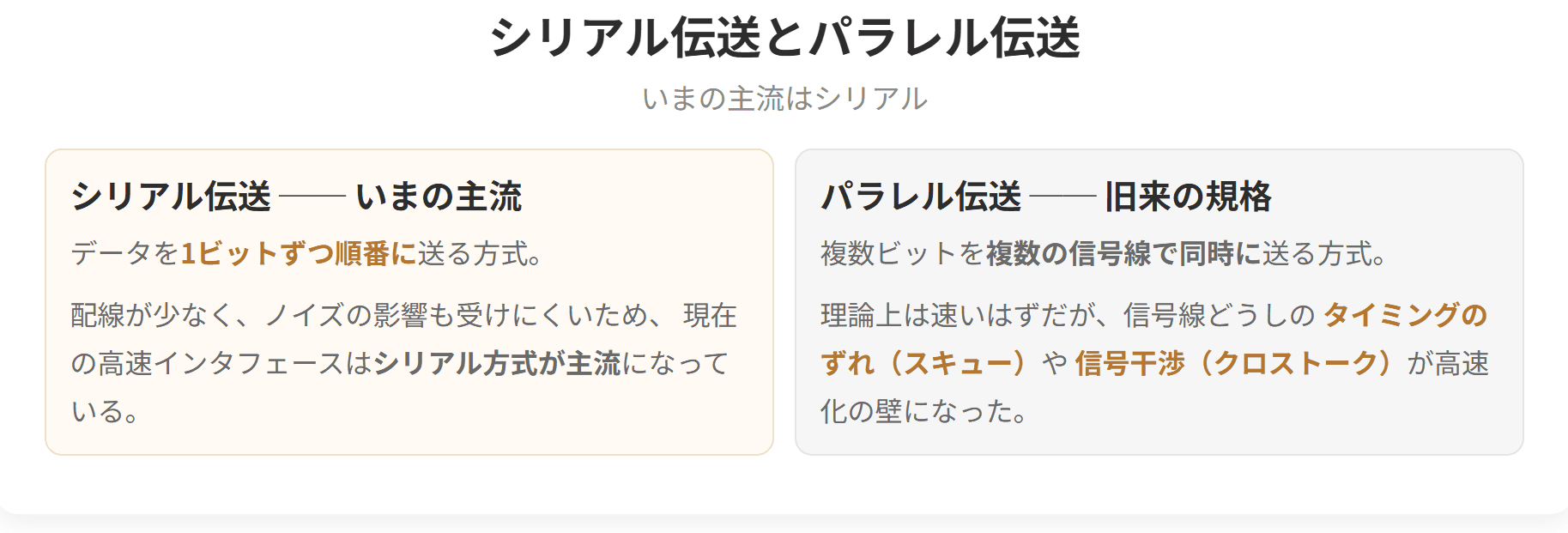
1本のデータ信号線を通して、1ビットずつ伝送する方式です。0と1を一列に並べて、1本の道を順番に通していきます。
③ パラレル伝送(並列伝送)
複数のデータ信号線を通して、同時に複数のビットを伝送する方式です。たとえば8本の線を使えば、8ビットを一度に送れます(8ビットパラレル)。
④ 処理速度の違い——なぜシリアルが主流になったのか
シリアル伝送は、1ビットずつを縦に並べて1列に転送し、パラレル伝送は、例えば8ビットを横1列に並べて並行に転送する方式です。
複数ビットを並行に転送できるパラレル伝送のほうが、同時に複数のビットを転送できるので効率は良いように思えます。ところが実際には、
> 転送速度を高速化したり距離が長くなると、各データ線のタイミングをとるのが難しくなる
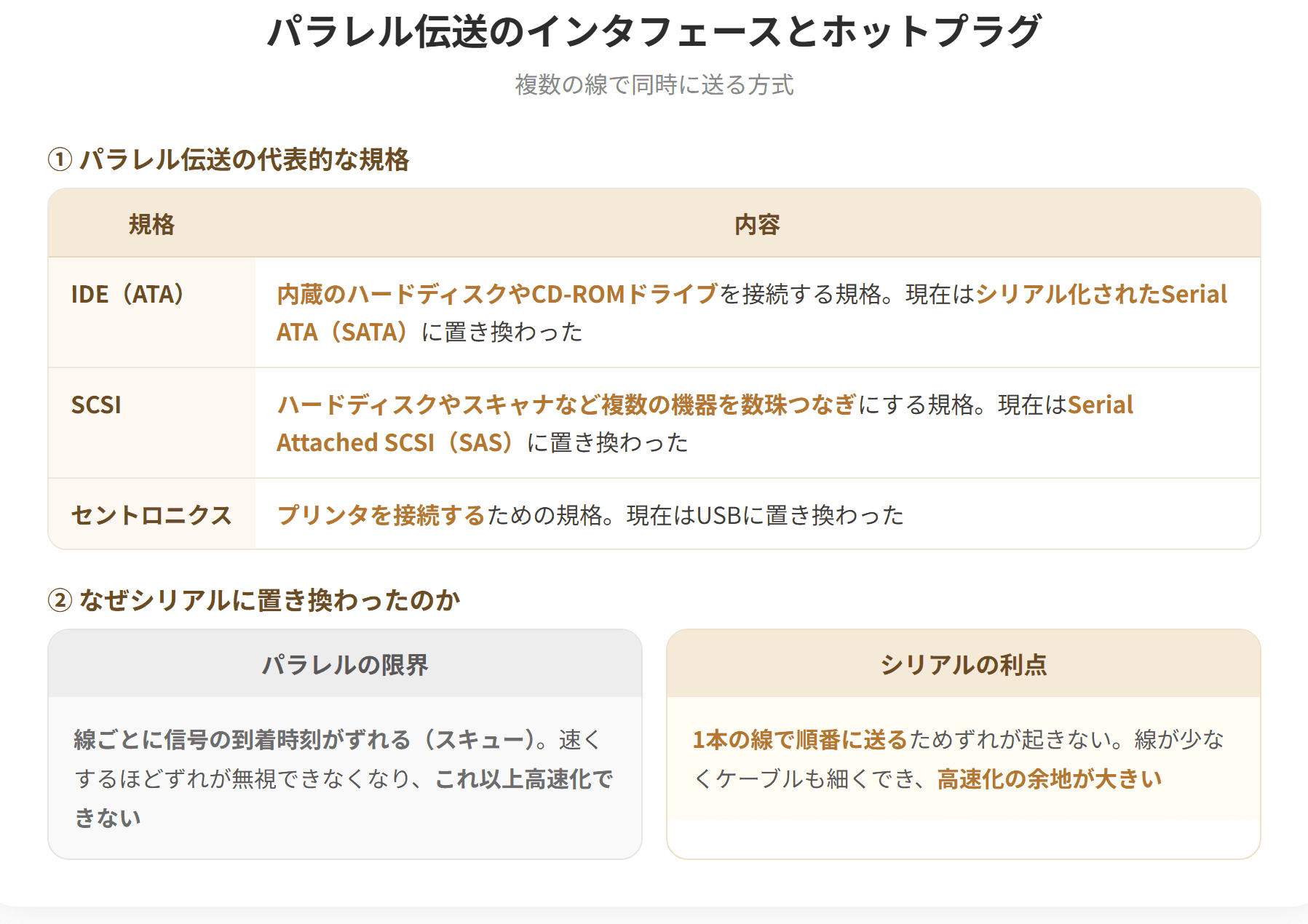
という問題があります。8本の線を同時に出発したビットが、線ごとのわずかな長さや特性の違いで、同時に到着しなくなるのです。この到着のずれをスキューといいます。速度を上げるほど、また距離が長くなるほど、このずれは相対的に大きくなり、受け取る側が「どの8ビットが1組なのか」を判断できなくなります。
具体例
行列をイメージして考える
シリアルとパラレルの違いを、改札を通る人の流れで考えてみましょう。
パラレル伝送=8つの改札を同時に通す
8人が横一列に並び、8つの改札を同時に通ります。一度に8人通れるので、一見すると効率的です。
ところが「8人ひと組で、そろって向こう側に着いてもらわないと困る」という条件が付くとどうでしょう。改札ごとに機械の反応がわずかに違えば、到着にばらつきが出ます。通過を速くすればするほど、このばらつきは無視できなくなります。結局、いちばん遅い改札に全体が引きずられます。
シリアル伝送=1つの改札を高速で通す
1人ずつ順番に1つの改札を通ります。ただしその改札は、8つの改札を合わせたよりも速く動きます。そろえる相手がいないので、機械の性能を限界まで引き上げられます。
この比喩が示すこと
並列化には「そろえるコスト」が必ず付いてくる、ということです。並列にすれば単純に速くなるわけではなく、同期を取る手間が速度向上を食いつぶす点を超えると、かえって遅くなります。
この考え方は、この科目の別の場面でも顔を出します。マルチコアCPUでコアを増やしても、ソフトウェアが並列処理に対応していなければ性能が上がらないのも、同じ構造の話です。並列化は万能ではないという視点は、システム構成を考えるうえで繰り返し役に立ちます。
確認してみましょう
> 次の記述の正誤を判定せよ。
> a シリアル伝送は、1本のデータ信号線を通して1ビットずつ伝送する方式である。
シリアル伝送とパラレル伝送

試験のポイント

簡単にいうと
ここは規格の名前がずらりと並ぶところ。でも「何をつなぐためのものか」で3グループに仕分ければ、迷子にならないよ。ストレージ系、映像系、そして万能選手のUSBだね!
① 全体像——3つのグループに仕分ける
シリアル伝送を行うインタフェースは数が多いので、つなぐ相手でグループ分けすると整理しやすくなります。
| グループ | 規格 |
|---|---|
| 汎用(周辺機器全般) | USB、USB Type-C |
| ストレージ系 | シリアルATA(SATA)、e-SATA、mSATA、NVMe |
| 映像系 |
簡単にいうと
USBは番号がややこしいことで有名!USB 3.0が3.2 Gen1に改名されたりして、混乱しているのは受験生だけじゃないんだ。でも試験で問われるのは、速度の数字より「下位に引きずられる」という原則だよ。
① USBとは
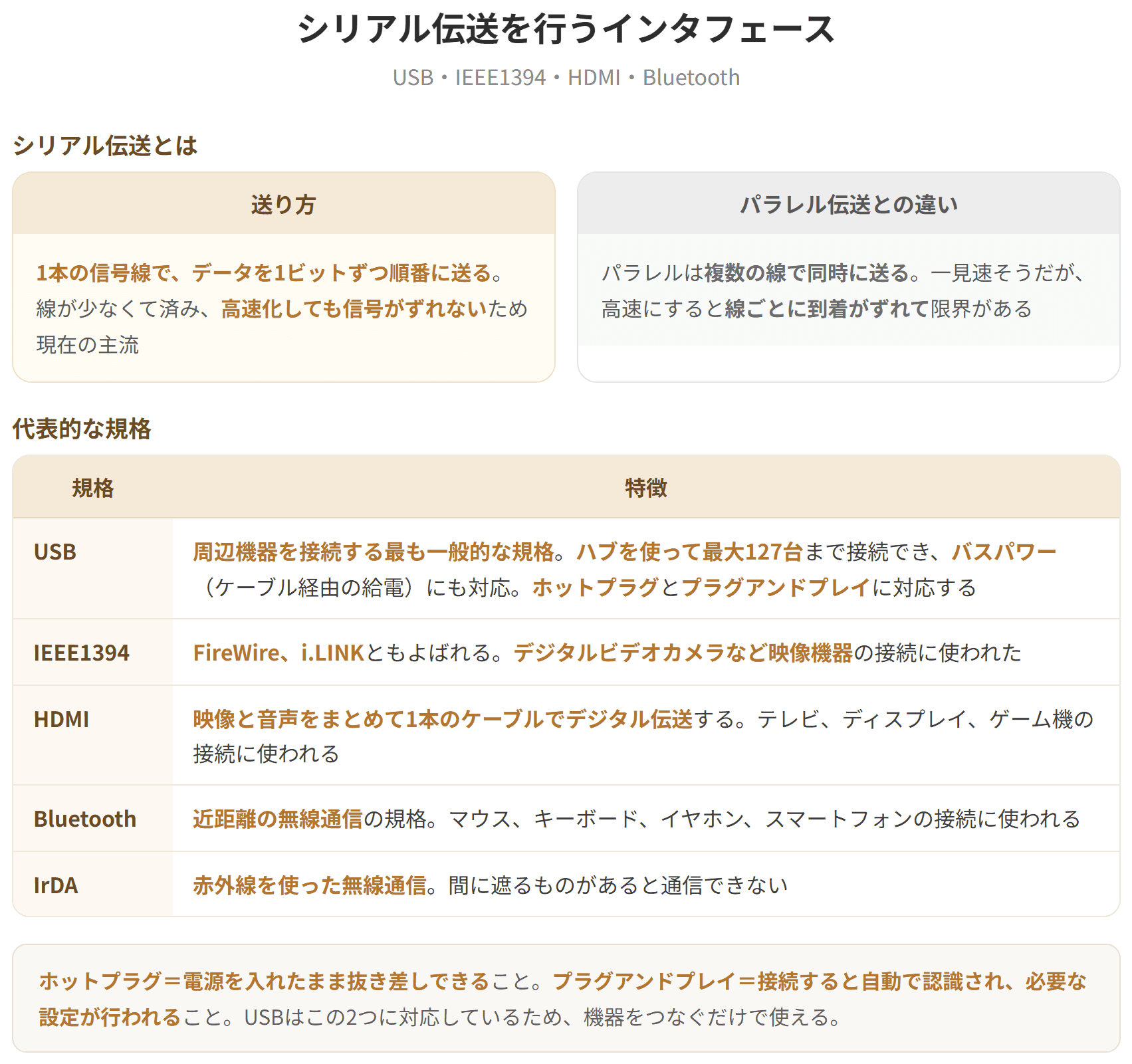
USBは、ユニバーサル・シリアル・バス(Universal Serial Bus)という規格の略称で、多くのパーソナルコンピュータやスマートフォンなどに採用されている周辺機器を接続するための国際規格です。
② もっとも問われる性質——下位に引きずられる
上位規格のポートに下位規格のケーブルを介して下位規格の周辺機器を接続する場合、通信速度は最も下位の規格に依存します。
これはUSBにかぎらず、規格が世代を重ねる機器すべてに共通する原則です。USB4のポートに、USB 2.0のケーブルで、USB 2.0の機器をつなげば、出る速度はUSB 2.0の480Mbpsどまりです。鎖の強さは、いちばん弱い輪で決まるのと同じ理屈で、経路のどこか1か所でも古ければ、そこが全体の上限になります。
試験では、これを「最も上位の規格に依存する」と書き換えた選択肢が出されます。上位・下位の1語だけが入れ替わっているので、読み飛ばすと引っかかります。
簡単にいうと
パラレル側は、もう歴史の話になりつつあるグループ。でも「最大何台つなげるか」の数字は、そのまま出題されるから侮れないよ。最後にホットプラグとプラグアンドプレイの違いも整理しておこう!
① パラレル伝送を行うインタフェース
| 名称 | 内容 |
|---|---|
| SCSI(Small Computer System Interface) | 米国規格協会(ANSI)によって規格化された。周辺機器を最大7台または15台まで接続可能であり、外付けハードディスクやスキャナなど比較的高速な機器の接続に利用される。なおSCSI-3は、SCSI-2をさらに高速化・改良し、シリアル伝送も行うインタフェースである |
| セントロニクス(IEEE1284) |

動画・テキスト・過去問・AI添削まですべて網羅!
予備校代の1/10以下で、独学の不安をまるごと解決できます

 全7科目536節の解説動画539本・合計約41時間が見放題。連続再生・ブックマーク再生で、移動中も1本5分前後で進められます。プレミアム限定
 令和3〜7年度の1次過去問1,116問を、科目別・年度別に無制限で演習。問題の図・表と解説つきで、間違えた問題はマイページに残ります。プレミアム限定
 2次は事例I〜IVの114設問に何度でも書いて出せます。AIが設問ごとの基準で採点し、改善点は「どう書き直すか」の例と模範解答つき。プレミアム限定
 科目別のテキストPDFをダウンロードできます。印刷して書き込む、タブレットで持ち歩くなど、好きな使い方で。プレミアム限定
⑤ 身の回りで起きた置き換え
この転換は、実際の規格の名前にも表れています。
| 古い規格(パラレル) | 新しい規格(シリアル) | 用途 |
|---|---|---|
| パラレルATA(IDE) | シリアルATA(SATA) | 内蔵ハードディスクの接続 |
| セントロニクス(IEEE1284) | USB | プリンタの接続 |
| SCSI | SCSI-3(シリアル伝送も行う)、USB | 外付け機器の接続 |
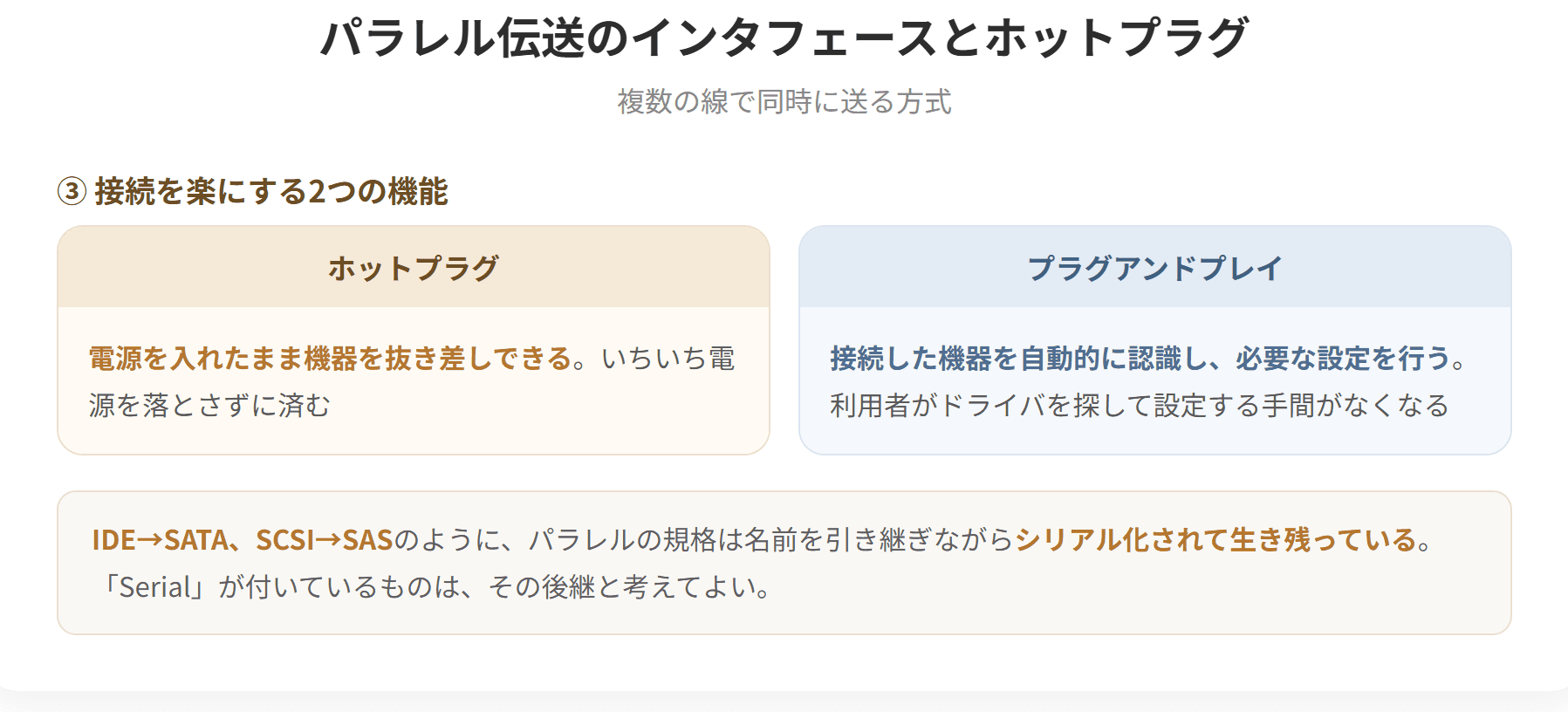
シリアルATAは「パラレルATAをシリアル伝送化して高速化した規格」です。名前のうえでも、パラレル→シリアルへの置き換えが明示されています。「まとめて送るのをやめたら速くなった」という、直感に反する結果がそのまま規格名になっている、というわけです。
> c シリアルATAは、パラレルATAをシリアル伝送化して高速化した規格である。
解答 a:○ b:× c:○
| DVI、HDMI、DisplayPort |
② 汎用——USB
USB(Universal Serial Bus)は、ハブを介し、周辺機器を最大127台まで接続可能です。この「127台」という数字は、そのまま出題されることがあります。
③ ストレージ系
| 名称 | 内容 |
|---|---|
| シリアルATA(SATA) | パラレルATAをシリアル伝送化して高速化した規格。内蔵ハードディスクやDVD装置などの光学ドライブを接続する用途で用いられる |
| e-SATA(external Serial ATA) | シリアルATAの発展版であり、外付けハードディスクや外付けブルーレイディスクを接続する規格。転送方式や転送速度などはシリアルATAに準拠しており、高速なデータ通信を可能にする |
| mSATA(mini SATA) | ケーブルを使わずにPCへ取り付けられるシリアルATAコネクタの規格。通常のシリアルATAよりも小型でノートパソコンなどに用いられることが多い。端子の形状はMini PCI Expressスロットと同様だが、信号線の内容は異なるため互換性はない |
| NVMe(Non Volatile Memory express) | SSDを接続するための規格。主に内蔵ハードディスクを接続する用途で用いられるシリアルATAよりも転送速度が速く、高速な処理が可能なSSDの性能を引き出すことができる |
4つの関係を一言でいえば、SATAを内蔵用の基準として、外付け用がe-SATA、小型化したのがmSATA、SSD専用に速くしたのがNVMe、という枝分かれです。頭の「e」「m」が external・mini の略だと気づけば、名前から機能が推測できます。
なお、mSATAで注意したいのが「端子の形は同じでも互換性はない」という点です。物理的に差さるからといって動くとは限らない、という例として、選択肢に使われやすいところです。
④ 映像系
| 名称 | 内容 |
|---|---|
| DVI(Digital Visual Interface) | 液晶ディスプレイなどの表示装置を接続するためのもので、デジタル伝送によって信号を伝えることができる |
| HDMI(High-Definition Multimedia Interface) | DVIの発展版であり、パソコンとディスプレイを接続する規格。主に家電やAV機器にて用いられており、1本のケーブルでデジタル映像や音声の入出力を行う |
| DisplayPort | 液晶ディスプレイなどのデジタル・ディスプレイ装置のために設計された映像出力インタフェースの規格。映像信号と音声信号を一本のケーブルで伝送することができる。複数のディスプレイをデイジーチェーン接続し、HDMIよりも簡単にマルチディスプレイ環境を構築できるといった利点がある |
3つの関係はDVI →(音声も乗せた)HDMI →(数珠つなぎもできる)DisplayPort という発展の順で覚えられます。
デイジーチェーン接続とは、機器を数珠つなぎにしていく接続方法です。1台目のディスプレイから2台目へ、2台目から3台目へとケーブルをつないでいけるので、パソコン側の映像出力端子が1つしかなくても複数画面を構成できます。
⑤ USB Type-C
パソコンやスマートフォン、周辺機器などで使われているUSBコネクタの規格です。
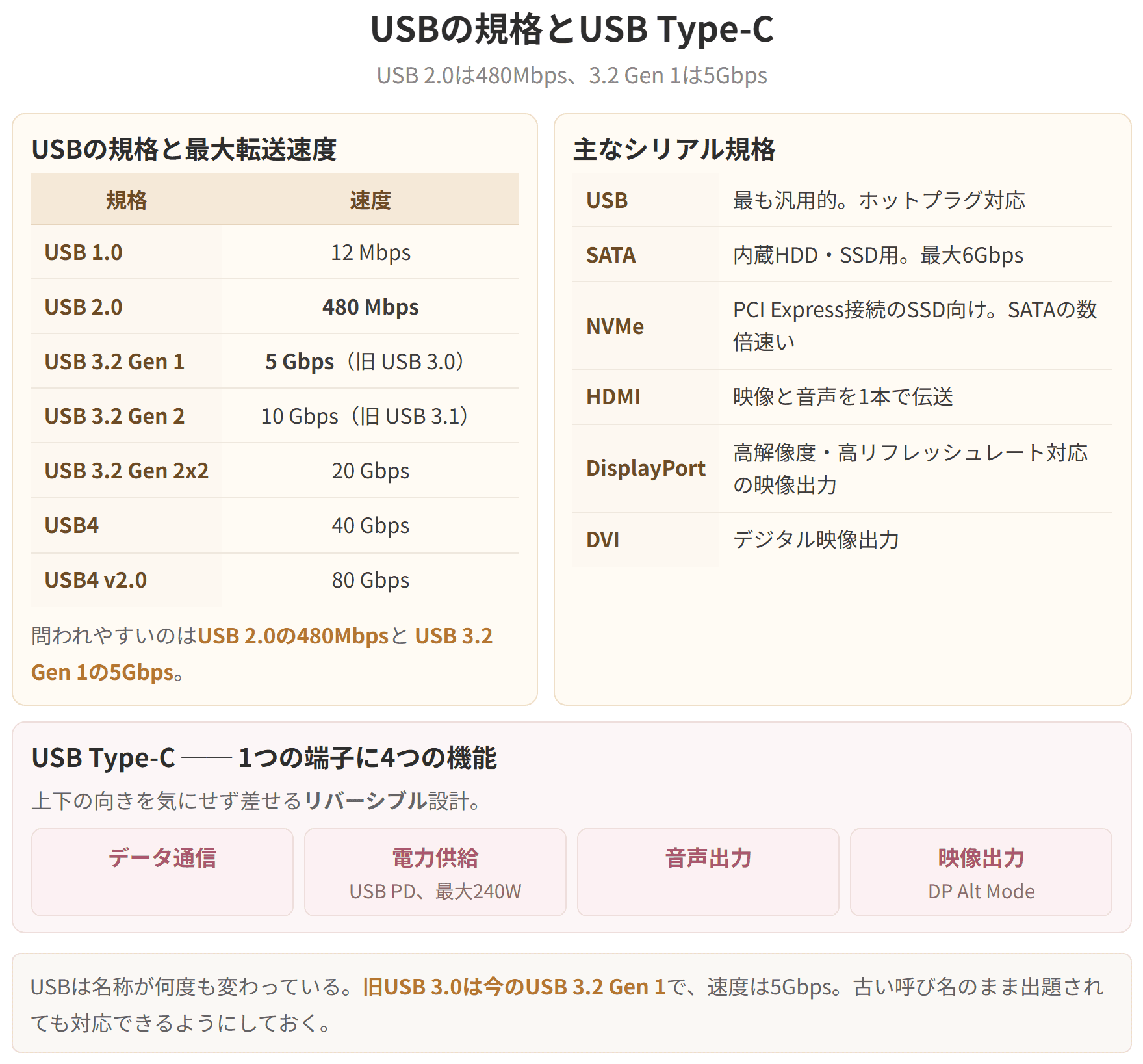
つまりUSB Type-Cは、データ通信、給電、映像・音声出力といった機能を1本のケーブルでまとめられる規格です。ノートパソコンの側面に並んでいた電源・映像・USBの端子が、1種類に統合されつつあるのはこのためです。
ただし後述のとおり、すべてのUSB Type-Cポートがこれらの機能に対応しているわけではありません。形が同じでも中身は違う、という点が試験の狙いどころになります。
具体例
ノートパソコンを1本のケーブルで使う
最近のノートパソコンには、USB Type-Cの端子が1〜2個あるだけ、という機種が増えました。ここにドッキングステーションを1本のケーブルでつなぐと、次のことが同時に起こります。
| 起きていること | 対応する機能 |
|---|---|
| ノートPCに電気が供給され、充電される | USB Power Delivery(USB PD) |
| 外付けディスプレイに画面が映る | DisplayPort オルタネートモード |
| キーボード、マウス、有線LANがつながる | USBのデータ通信 |
| 外付けSSDが認識される | USBのデータ通信 |
以前ならACアダプタ、HDMIケーブル、USBハブのケーブルと、3本を抜き差ししていた作業が、1本で済むようになりました。ケーブル1本にこれだけの機能を同居させているのがUSB Type-Cです。
ただし落とし穴がある
同じ形の端子でも、次のような機種があります。
端子の形は同じなので、差せば何か起きそうに見えます。しかし機能は機種ごとに異なるため、仕様書を確認しないとわからないというのが実情です。
設例
> 次の記述の正誤を判定せよ。(令和7年度第1問 改題)
> c USB Type-Cのコネクタは、PCやスマートフォンなどのUSB Type-Cのポートに上下どちらの向きでも差し込むことができる。
> d すべてのUSB Type-Cのポートは、USB Power Delivery規格に対応しているので、USB Type-Cのケーブルを介して外部ディスプレイモニタに映像を出力することができる。
解答 c:○ d:×
シリアル伝送を行うインタフェース
試験のポイント
スマートフォンやパソコンの周辺機器として使われているUSB端子には、大きくわけてUSB Type-A、Micro USB、USB Type-Cという3種類の形状があります。
| 形状 | 特徴 |
|---|---|
| USB Type-A | 長方形。パソコン側でもっとも見慣れた形。向きが決まっている |
| Micro USB | 小型の台形。かつてのAndroid端末やデジタルカメラで広く使われた |
| USB Type-C | 楕円形。リバーシブル構造で上下どちらの向きでも挿せる |
④ 歴代のUSBの名称と規格策定年
| USBのバージョン | 規格策定年 | 伝送速度 |
|---|---|---|
| USB 1.0 | 1996年 | 12Mbps |
| USB 1.1 | 1998年 | 12Mbps |
| USB 2.0 | 2000年 | 480Mbps |
| USB 3.2 Gen1(旧USB 3.0) | 2008年 | 5Gbps |
| USB 3.2 Gen2(旧USB 3.1) | 2013年 | 10Gbps |
| USB 3.2 Gen2×2(旧USB 3.2) | 2017年 | 20Gbps |
| USB 4 Version 1.0(旧USB 4) | 2019年 | 40Gbps |
| USB 4 Version 2.0 | 2022年 | 80Gbps |
※USB 3.2 Gen1〜USB 3.2 Gen2×2とUSB 4 Version 1.0は、発表年以降に名称が変更されています。「Gen」は「Generation」の略です。
⑤ 表の読み方
数字を全部覚える必要はありません。押さえるべきは桁の変わり目です。
USB 2.0の480MbpsとUSB 3.2 Gen1の5Gbpsという2つの数字だけ覚えておけば、あとは倍々で復元できます。
名称が途中で変更されているのは、USB 3.x系をすべて「USB 3.2」の枝に整理し直したためです。旧称のほうがなじみ深い(USB 3.0など)ので、旧称と新称の対応も押さえておくと選択肢を読みやすくなります。
具体例
設例 USBに関する記述
> USBに関する次の記述の正誤を判定せよ。(令和7年度第1問 改題)
> a USBは、上位規格のポートに下位規格のケーブルを介して下位規格の周辺機器を接続する場合、通信速度は最も上位の規格に依存する。
> b USBは、PCやスマートフォンなどの電源を入れたまま周辺機器が接続できるホットプラグ対応のシリアルインタフェースである。
解答 a:× b:○
実務でよくある勘違い
「高速な外付けSSDを買ったのに、思ったほど速くない」という相談は、たいていこの原則で説明がつきます。
| 確認する場所 | よくある落とし穴 |
|---|---|
| パソコン側のポート | 見た目は同じでもUSB 2.0のポートだった |
| ケーブル | 付属品ではなく手持ちの古いケーブルを使っていた |
| 機器側の対応規格 | ケースはUSB 3.2対応でも、中のSSDが遅い |
経路のうち1か所でも遅ければ、そこが全体の上限になります。USB 3.2 Gen2対応のSSDを、USB 3.2 Gen2対応のポートに、USB 2.0のケーブルでつなげば、出る速度は480Mbpsです。理論上の10Gbpsに対して20分の1以下ですから、「速くない」と感じて当然です。
調べる順番
1. ポートの規格を機器の仕様書で確認する(端子の色が青ならUSB 3.x系、という目安はあるが確実ではない)
2. ケーブルを機器の付属品に交換してみる
3. それでも遅ければ機器側の性能を疑う
この順番は、経路の上流から順に確認していくというボトルネックの探し方そのものです。ネットワークが遅いときの調べ方とも共通する考え方なので、第4章・第7章の学習にもそのまま使えます。
USBの規格とUSB Type-C
試験のポイント
| パラレルATA(IDE:Integrated Drive Electronics) | 内蔵ハードディスクなどを接続し、1インタフェースの最大同時接続数は2つである |
② 接続台数の数字を並べる
接続可能な台数は、規格を見分ける手がかりとしてそのまま出題されます。
| 規格 | 伝送方式 | 最大接続台数 |
|---|---|---|
| USB | シリアル | ハブを介して127台 |
| SCSI | パラレル | 7台または15台 |
| パラレルATA(IDE) | パラレル | 1インタフェースあたり2つ |
USBの127台が飛び抜けて多いことがわかります。パソコンに周辺機器を何でもつなげるようになったのは、USBがこれだけの台数を扱えるようにしたからです。規格を策定した団体(SCSIはANSI、セントロニクスはIEEE)とあわせて押さえておくと、組み合わせ問題に対応できます。
③ ホットプラグとプラグアンドプレイ
周辺機器をつなぐときの使い勝手にかかわる2つの機能です。名前が似ているので混同しやすいところです。
| 用語 | 意味 |
|---|---|
| ホットプラグ | 電源を切らずに接続の抜き差しができる機能。ホットスワップともよばれる |
| プラグアンドプレイ | OSがデバイスを自動的に検知して、最適な設定を行う機能 |
USBはホットプラグとプラグアンドプレイの両方に対応しています。
2つの違いは、誰の話をしているかにあります。
USBメモリを差した瞬間に、(1)パソコンが壊れず(ホットプラグ)、(2)勝手に認識されてフォルダが開く(プラグアンドプレイ)——この2段階が別々の機能だと分かれば、取り違えることはなくなります。
④ 無線でつなぐインタフェース
装置をつなぐ手立ては有線だけではありません。近距離の無線通信規格も、装置と装置をつなぐインタフェースの一種として押さえておきましょう。
| 名称 | 内容 |
|---|---|
| Bluetooth | 数メートル程度の近距離無線通信規格。マウス、キーボード、イヤホン、スピーカの接続に使われる |
| NFC(Near Field Communication) | 10cm程度のごく近距離の無線通信規格。交通系ICカードや電子マネー、スマートフォンのかざす決済に使われる |
| IrDA | 赤外線を用いた近距離無線通信規格。間に障害物があると通信できない |
無線は配線から解放される反面、電波が届く範囲にいる第三者に傍受される危険があります。便利さと引き換えにセキュリティ上の考慮が必要になるという構図は、第6章で学ぶ無線LANのセキュリティ対策にそのまま引き継がれます。
具体例
設例 ホットプラグ
> 次の記述の正誤を判定せよ。(令和7年度第1問)
> USBは、PCやスマートフォンなどの電源を入れたまま周辺機器が接続できるホットプラグ対応のシリアルインタフェースである。
解答 ○
1つの文の中に「電源を入れたまま接続できる(=ホットプラグ)」と「シリアルインタフェース」という2つの論点が入っています。どちらも正しいので○です。もしここが「パラレルインタフェースである」と書かれていれば誤りになります。短い文でも論点が複数仕込まれていることを意識して読む練習になる設例です。
規格の世代交代を1枚の表で眺める
この節で出てきた規格を、用途ごとに古い順で並べ直すと、技術の流れが見えてきます。
| 用途 | 古い規格 | 現在の規格 | 変化のポイント |
|---|---|---|---|
| プリンタ接続 | セントロニクス(IEEE1284、1994年) | USB | パラレル→シリアル。専用端子→汎用端子 |
| 内蔵ドライブ | パラレルATA(IDE、最大2台) | シリアルATA、NVMe | パラレル→シリアル。SSD向けにさらに高速化 |
| 外付け機器 | SCSI(最大7〜15台) | USB(最大127台) | 接続台数が桁違いに増加 |
| 映像出力 | アナログ(VGA) | DVI→HDMI→DisplayPort | アナログ→デジタル。映像のみ→音声も1本で |
| 電源・映像・データ | それぞれ別の端子 | USB Type-C 1本 | 端子の統合 |
この表が語っていること
一貫した方向性が3つ読み取れます。
1. パラレルからシリアルへ……タイミングをそろえる難しさを避け、1本あたりを速くする
2. 専用から汎用へ……用途ごとの専用端子をやめ、USBのような汎用規格に集約する
3. 統合へ……データ・給電・映像を1本のケーブルにまとめる
インタフェースの歴史を個別の規格名の羅列として覚えるのではなく、この3つの方向に沿って整理すると、新しい規格が出てきたときにも位置づけがわかります。試験で初見の用語が出ても、「これは汎用化の流れだな」「これは統合の流れだな」と見当がつけば、選択肢を絞り込めます。
パラレル伝送のインタフェースとホットプラグ(1/2)
パラレル伝送のインタフェースとホットプラグ(2/2)
試験のポイント

 科目別の正答率と連続学習日数がマイページに出るので、次にどの科目をやるかで迷いません。プレミアム限定
プレミアムプラン
¥9,800〜/ 買い切り・自動更新なし(税込)
決済はStripe(世界最高水準・PCI-DSS準拠)で安全に処理されます。カード情報は当サービスに保存されません。
